
「GOM Player」は完全無料動画プレーヤーです。
完全無料なのに便利な機能をたくさん備えたマルチメディアプレーヤーです。
面倒くさい会員登録なども必要ありませんし、いつでも無料でインストールできます。
私は「GOM Player」をメインプレーヤーとして使っています。
今まで色々使ってみましたが最終的に「GOM Player」に落ち着きました。
「AVI」や「WMV」と言った古い形式の動画から、
最近よく見かける拡張子「FLV」や「MP4」「TS」「MKV」など、
多くの拡張子のビデオを「GOM Player」で再生することができます。
もちろんデジカメで撮った「MTS」「M2TS」やiPhoneで撮影したMOVも再生可能です。

スポンサードリンク
Windows 10でのDVD再生にも対応!
「GOM Player」は「DVD-Video」の再生にも対応しています。
古いパソコンでスムーズに再生できない場合でも、「GOM Player」ならサクサク再生できます。
極めつけは「YouTube 360度動画」の検索・再生機能にも対応しているところ。
キーボードやマウス操作で上下左右360度動画視聴は もちろん、
右側のサムネイルを選択して上下左右のプレビュー及び画面の切り替えが可能です。
キャプチャー、ブックマーク、コマ送りなど便利機能満載!
「GOM Player」のキャプチャー機能は、名場面を「壁紙」に設定したり、
動画の音声を「音楽ファイル」にして「BGM」に使うことができるんです。
「iPhone」がリモコンになる!
「GOM Player」は無料なのに定期的にバージョンアップします。
私が最近気に入って使っているのが「iPhone」リモコンでです。
以前は動画再生中に「再生」「一時停止」「音量」を変えるのはパソコン操作でした。
でもそれを「iPhone」で操作できるようになりました。
「GOM Remote」との連動で「iPhone」がリモコンに!
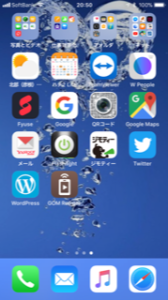
❶まずスマホに「GOM Remote」アプリを入手して下さい。
❷パソコンの「GOM Player」を起動。(リモコンで操作できます)
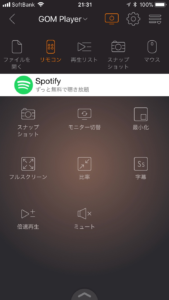
❸「iPhone」の「GOM Remote」を起動してファイルから動画を選ぶ。
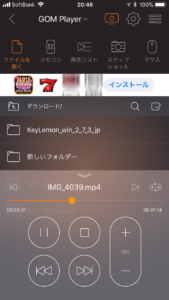
❹「iPhone」のリモコンを選択。
セキュリティー入力画面が表示。
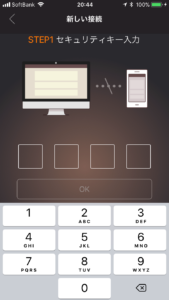
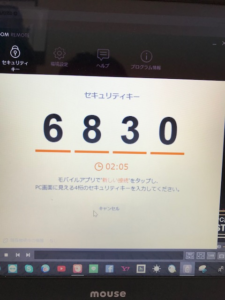
❺パソコンの「GOM Remote」に表示された4桁のキーを「iPhone」に打ち込む。
❻あとは「iPhone」で操作できます。
「ファイル移動」「再生」「一時停止」はもちろん、
PCローカル上のファイル再生や検索「PC電源オフ」などの様々な便利機能があります。
「PC電源オフ」などの機能や「マウスも操作」もできる!
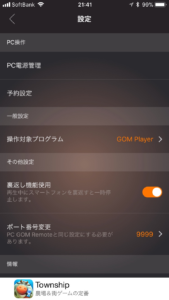
❼リモコンの「GOM Remote」の設定からPCの電源「off」や「再起動」もできます。
この画面のPC電源管理をタップ。
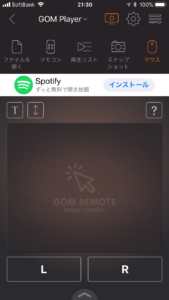
❽リモコンの「GOM Remote」のマウスをタップすると。
リモコンで「マウス操作」もできてしまいます。
スポンサードリンク
最後に
動画再生ソフトは色々あります。
でも無料ソフトでこれだけ充実したソフトはないと思います。
動画再生ソフトはこれひとつだけインストールしておけば安心!
「GOM Player」お勧めします。
Windows PC GOM Player 無料ダウンロード




最近のコメント